BeeClinic có thể cài đặt trên những hệ điều hành nào?
BeeClinic hỗ trợ cài đặt trên:
- Máy tính sử dụng Windows
- Máy tính sử dụng macOS
Chỉ cần một máy tính cấu hình phổ thông là phòng khám đã có thể bắt đầu sử dụng phần mềm.
Yêu cầu cấu hình tối thiểu
Để BeeClinic hoạt động mượt mà, máy tính nên đáp ứng:
- RAM từ 4GB trở lên
- Ổ cứng còn trống tối thiểu 2GB
- Hệ điều hành Windows 10 trở lên hoặc macOS tương đương
- Kết nối Internet ổn định (phục vụ liên thông đơn thuốc)
Với phòng khám vừa và nhỏ, hầu hết các máy tính văn phòng hiện nay đều đáp ứng được yêu cầu này.
Bước 1: Tải phần mềm BeeClinic
Truy cập website chính thức của BeeClinic và tải phiên bản mới nhất phù hợp với hệ điều hành của bạn.
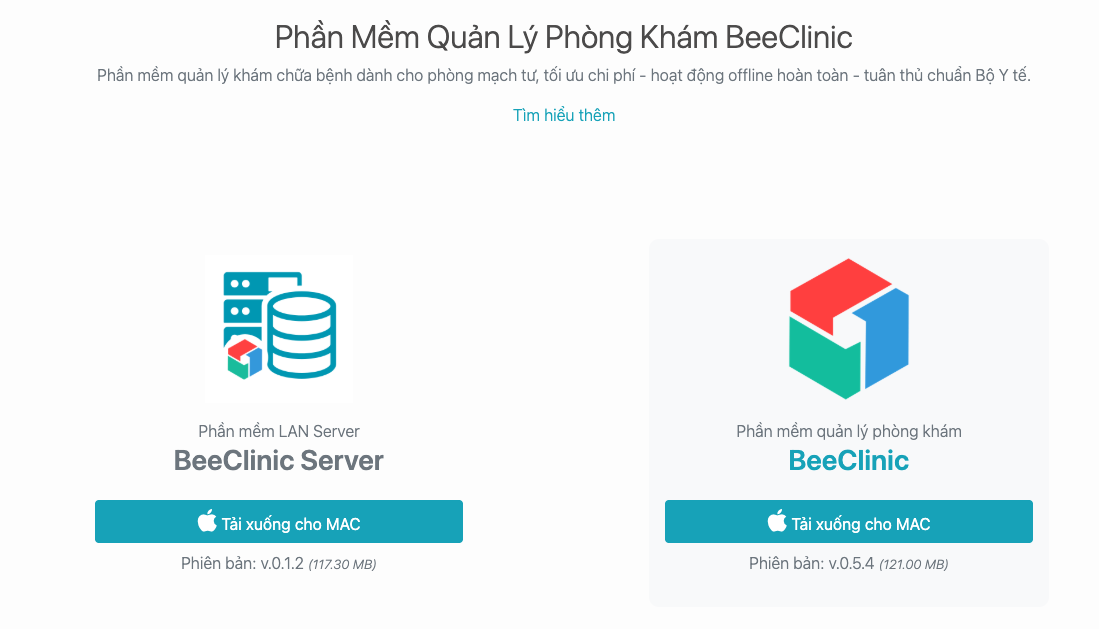
Tải server và BeeClinic
Lưu ý:
- Nên tải từ nguồn chính thức để đảm bảo an toàn và bảo mật.
- Không sử dụng các bản chia sẻ không rõ nguồn gốc.
Sau khi tải xong, file cài đặt sẽ được lưu trong thư mục Downloads trên máy tính.
Bước 2: Tiến hành cài đặt
Lựa chọn 1 máy là server dùng chung, cài server trên máy này. dữ liệu sẽ được lưu trữ trên máy server và được sử dụng ở tất cả các máy khác có cùng kết nối wifi hoặc mạng lan với máy server
Phần mềm BeeClinic có thể cài chung trên máy server hoặc máy khác
Đối với Windows
- Nhấp đúp vào file cài đặt (.exe)
- Chọn “Run” nếu hệ thống yêu cầu xác nhận
- Nhấn “Next” theo các bước hướng dẫn
- Chọn thư mục cài đặt (có thể để mặc định)
- Nhấn “Install” để bắt đầu cài đặt
- Hoàn tất và nhấn “Finish”
Sau khi hoàn tất, biểu tượng BeeClinic sẽ xuất hiện trên màn hình Desktop.
Đối với macOS
- Mở file cài đặt (.dmg)
- Kéo biểu tượng BeeClinic vào thư mục Applications
- Mở ứng dụng từ Applications
- Nếu hệ thống cảnh báo bảo mật, chọn “Open” để tiếp tục
Sau đó, phần mềm sẽ sẵn sàng để sử dụng.
Server
Server là nơi kết nối và chia sẻ dữ liệu dùng chung của phòng khám, hoạt động trong mạng nội bộ, dữ liệu được lưu trữ tập trung trên 1 máy tính duy nhất
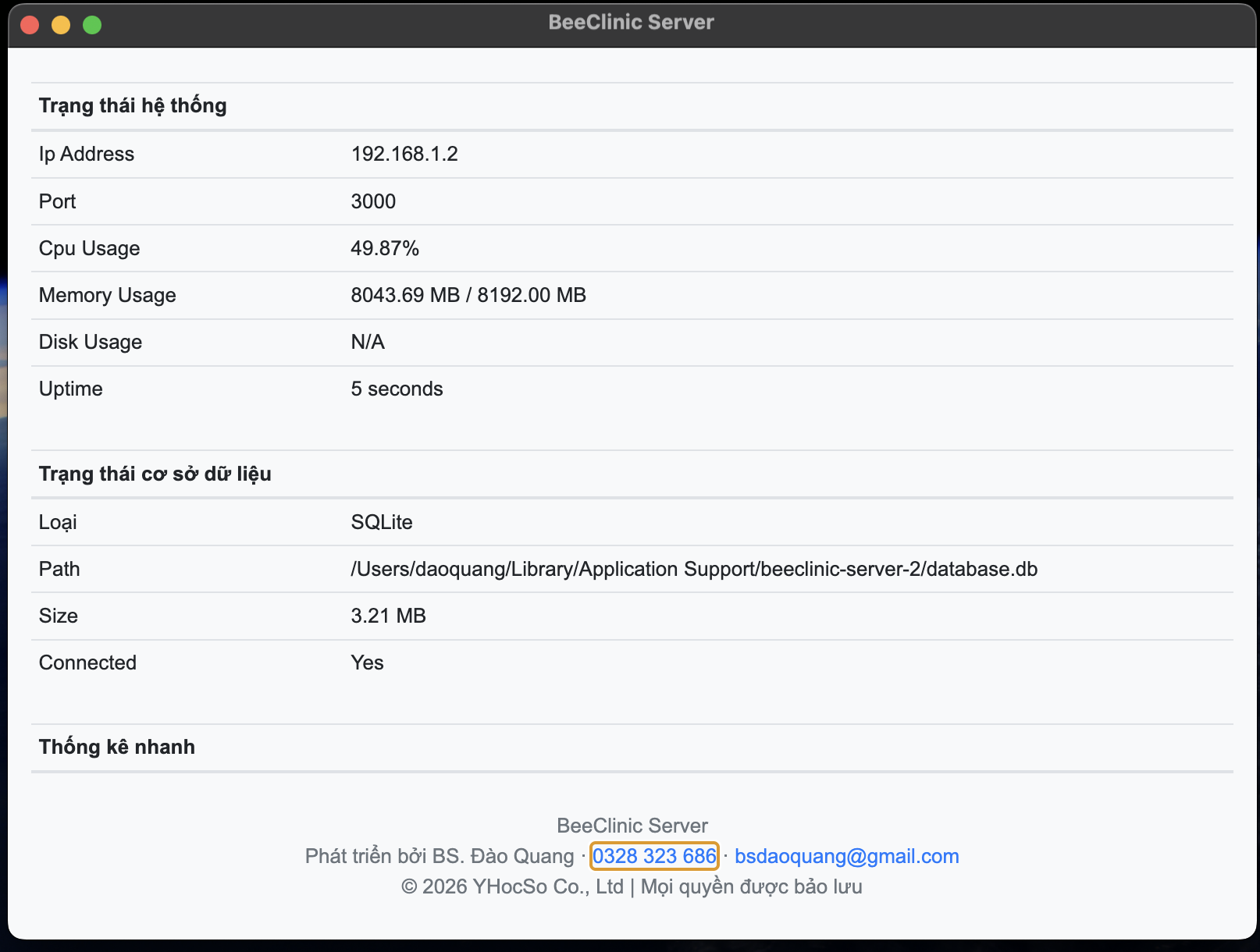
Sau khi cài đặt và khởi động lần đầu, server sẽ chạy trong khay hệ thống (giống unikey) không ảnh hưởng đến các hoạt động của các phần mềm khác.
BeeClinic
BeeClinic là phần mềm quản lý phòng khám, có thể cài đặt và chạy trên máy cài server hoặc máy khác trong cùng hệ thống mạng
Kết nối và sử dụng dữ liệu từ server
Khi khởi chạy lần đầu cần cấu hình địa chỉ mạng cho beeclinic, địa chỉ này được hiển thị trên server (trạng thái hệ thống/IP Address)

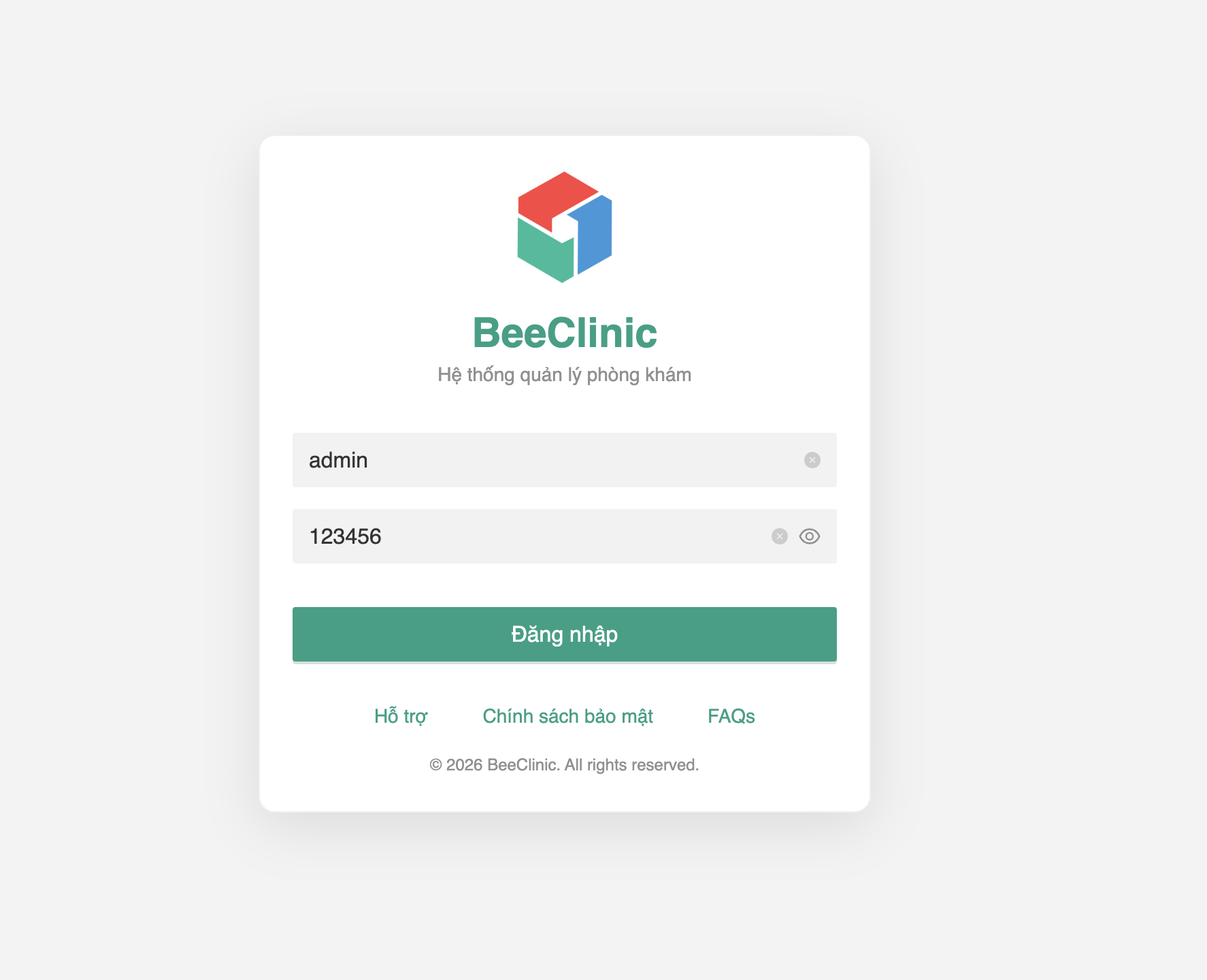
Bước 3: Đăng nhập lần đầu
Sau khi cài đặt thành công:
- Mở phần mềm BeeClinic
- Nhập tài khoản mặc định:
Tên đăng nhập: admin
Mật khẩu: 123456
Kiểm tra sau khi cài đặt
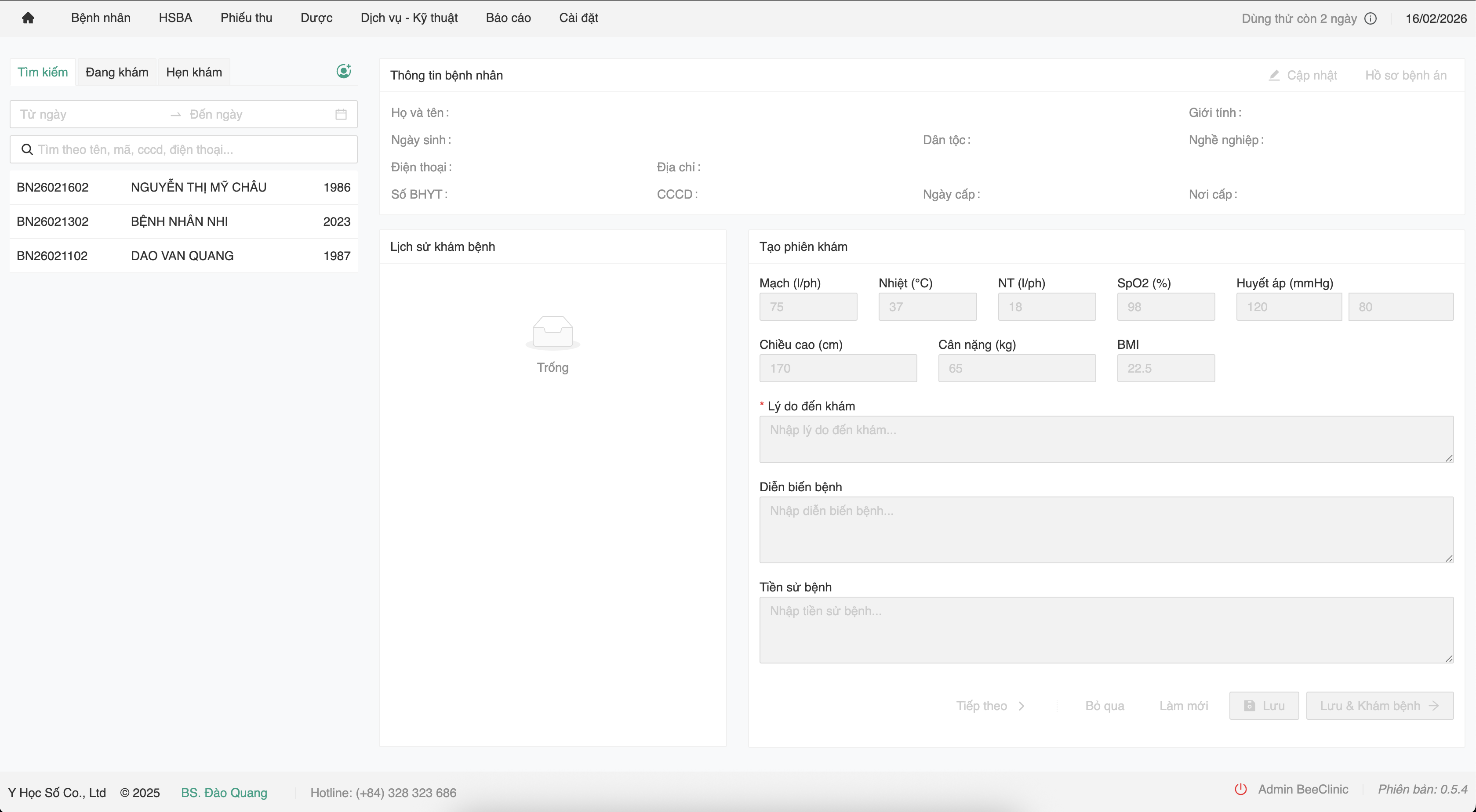
Để đảm bảo phần mềm hoạt động ổn định, bạn nên kiểm tra:
- Phần mềm mở bình thường không bị lỗi
- Kết nối Internet ổn định
- Có thể truy cập các menu chính
- Không xuất hiện cảnh báo bảo mật từ hệ điều hành
Nếu gặp lỗi trong quá trình cài đặt, bạn có thể:
- Khởi động lại máy tính
- Tắt tạm thời phần mềm diệt virus
- Liên hệ bộ phận hỗ trợ BeeClinic qua hotline: 0328 323 686
Lợi ích khi cài đặt và triển khai đúng cách
Việc cài đặt đúng ngay từ đầu giúp:
- Hệ thống vận hành ổn định
- Giảm thiểu lỗi kỹ thuật
- Sẵn sàng cho quá trình thiết lập thông tin phòng khám
- Triển khai nhanh trong ngày
Đối với phòng khám vừa và nhỏ, việc triển khai nhanh chóng giúp tiết kiệm thời gian và bắt đầu vận hành chuyên nghiệp ngay lập tức.
Miễn phí dùng thử ngay sau khi cài đặt
BeeClinic hỗ trợ dùng thử miễn phí đầy đủ tính năng trong 14 ngày để phòng khám có thể trải nghiệm đầy đủ các tính năng trước khi quyết định sử dụng chính thức.
Sau khi cài đặt, bạn có thể:
- Thiết lập thông tin phòng khám
- Tạo hồ sơ bệnh nhân
- Thiết lập danh mục thuốc và dịch vụ
- Thực hành quy trình khám hoàn chỉnh
Việc dùng thử giúp phòng khám đánh giá thực tế hiệu quả của hệ thống.
Cài đặt BeeClinic là bước đầu tiên để phòng khám vừa và nhỏ chuyển sang mô hình quản lý chuyên nghiệp và hiện đại.
Chỉ với vài thao tác đơn giản, bạn đã có thể triển khai hệ thống quản lý phòng khám đầy đủ tính năng, dễ sử dụng và bảo mật cao.
Ở bài tiếp theo, chúng tôi sẽ hướng dẫn chi tiết cách thiết lập thông tin phòng khám lần đầu sau khi cài đặt.
